Hoe gebruik je de KNLTB Club App
Deze toelichting laat a.d.h.v. schermafdrukken zien hoe je de belangrijkste functies kunt uitvoeren.

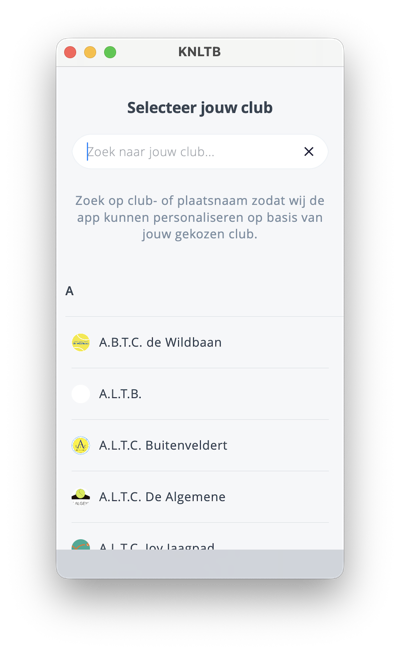
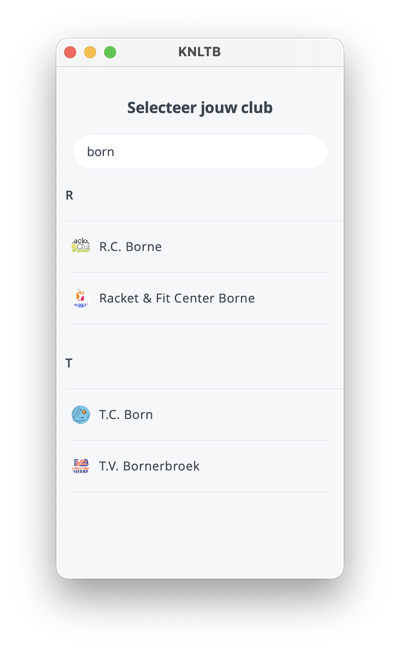
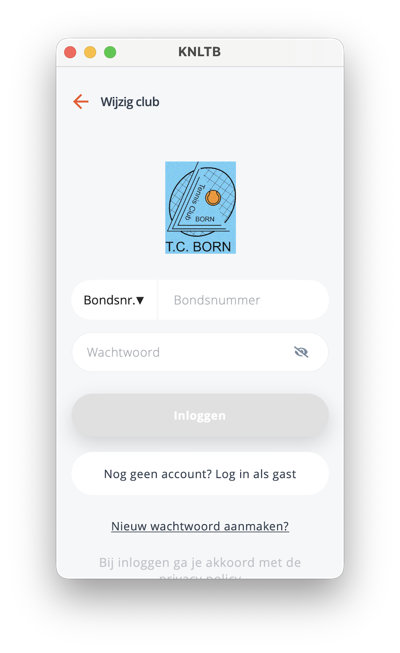
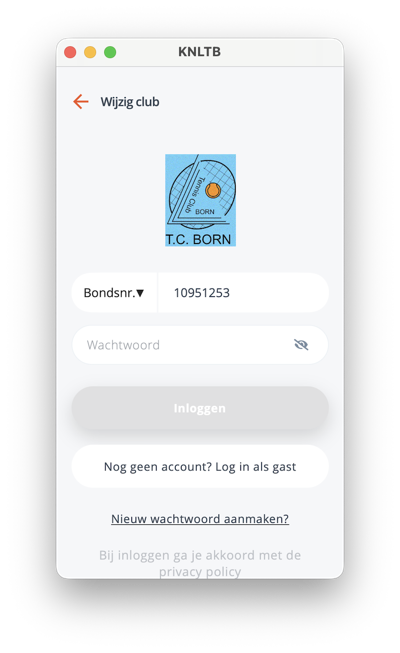
Korte toelichting op het gebruik van de KNLTB ClubApp. In de navolgende afbeeldingen staat een korte aanwijzing.
Uitgangspunt is dat de app is geinstalleerd op je mobiel.
Werk van links naar rechts.
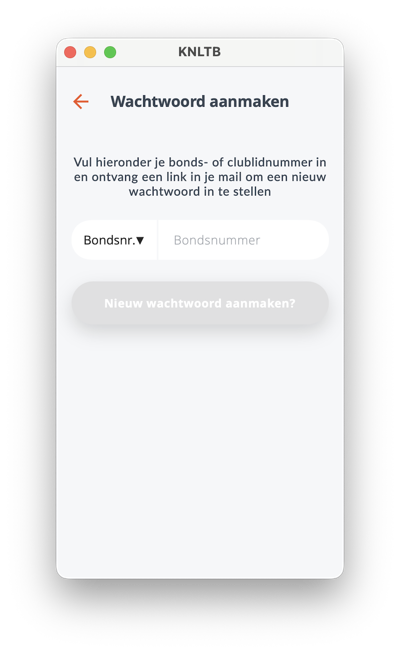
Vul in T.C.Born
Vul jouw KNLTB bondsnummer in.
Klik op nieuw wachtwoord aanmaken.
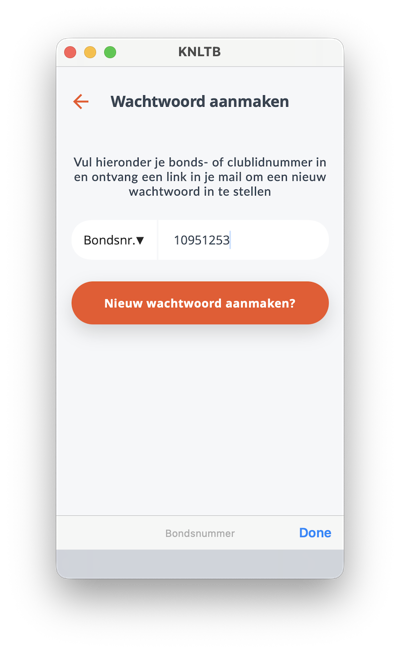
Vul bondsnummer in .
Klik op Nieuw wachtwoord aanmaken.
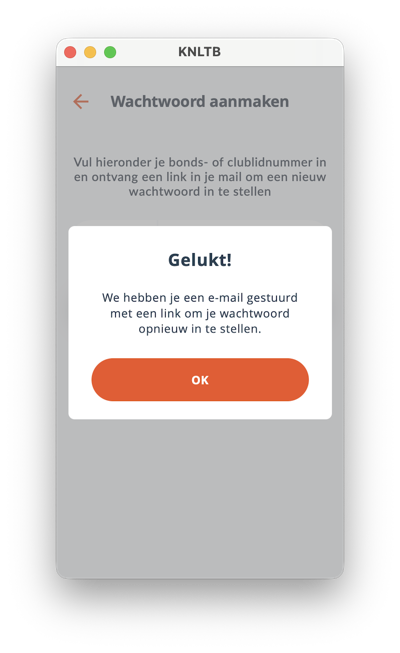
Klik op OK. Nadat je een nieuw wachtwoord hebt aangemaakt log je opnieuw in.
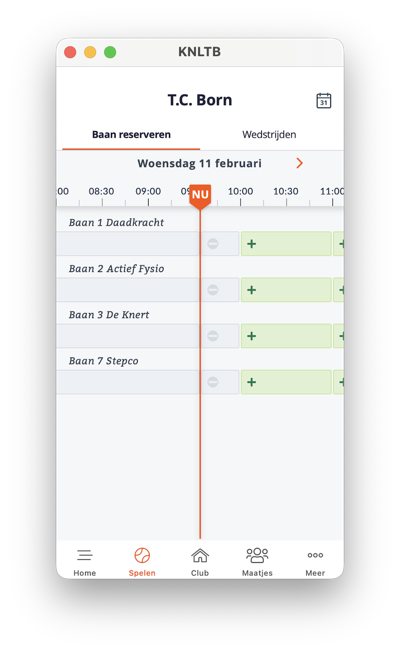
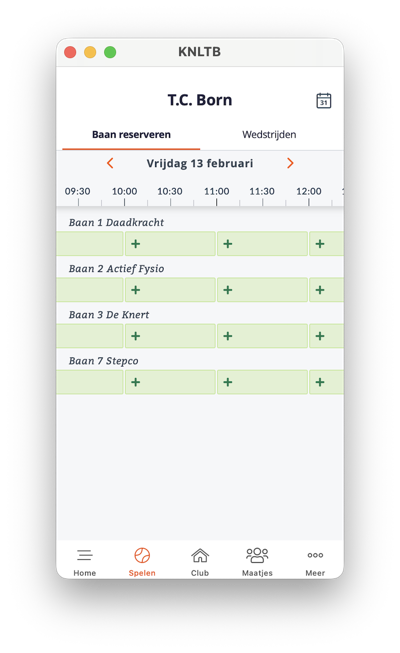
Dit venster verschijnt als eerste na de inlog. Hier kun je een baan reserveren.
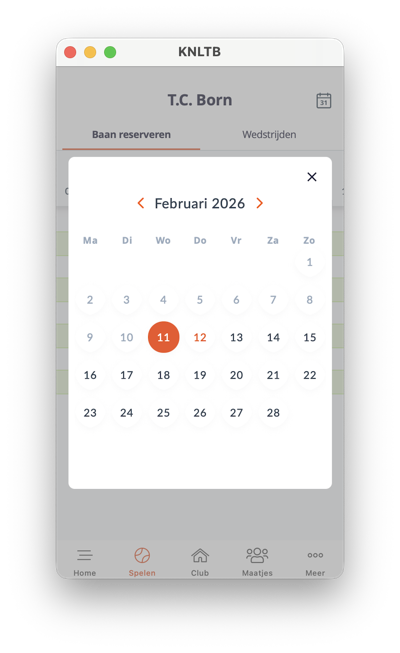
Klik op het kalender symbool rechtsboven. De hier getoonde kalender verschijnt. U kunt beperkt vooruit plannen.
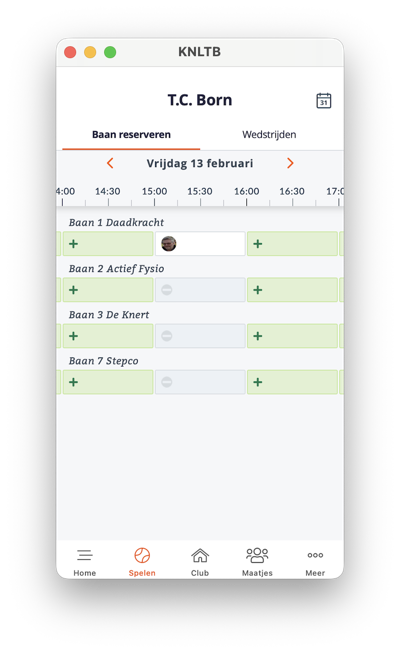
Klik op de gewenste baan. Als het plannen beperkt is staan er geen plus-tekens in de baan.
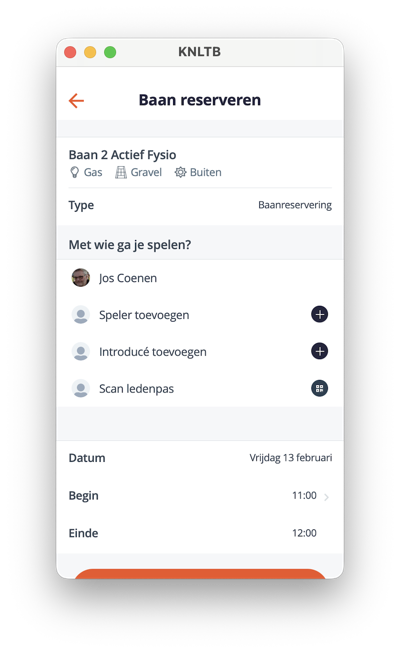
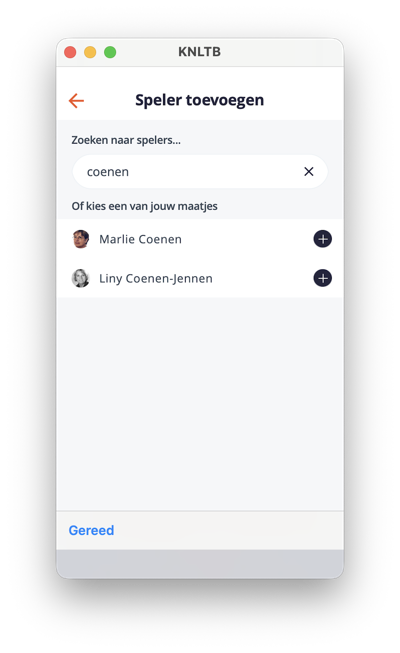
In dit venster kun je de speler(s) toevoegen door op het plus-teken te klikken.
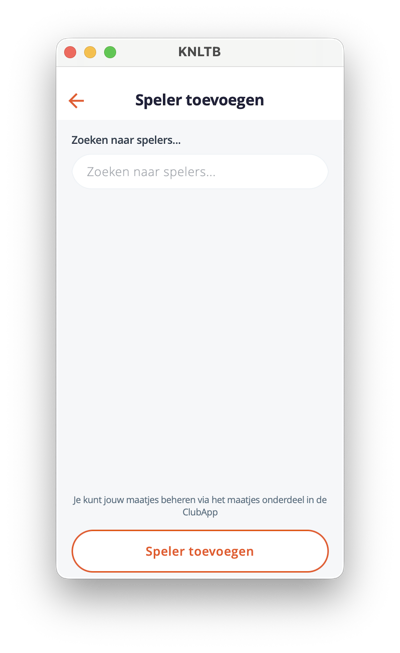
Vul eerst een achternaam in.
Klik op het plus-teken achter de gewenste naam.
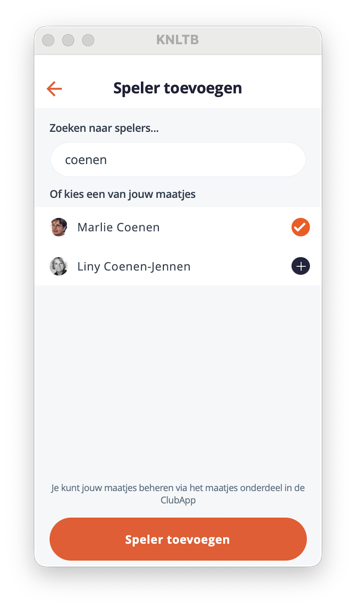
Het plus-teken verandert in ok als de speler is geaccepteerd. Klik op "Speler toevoegen"
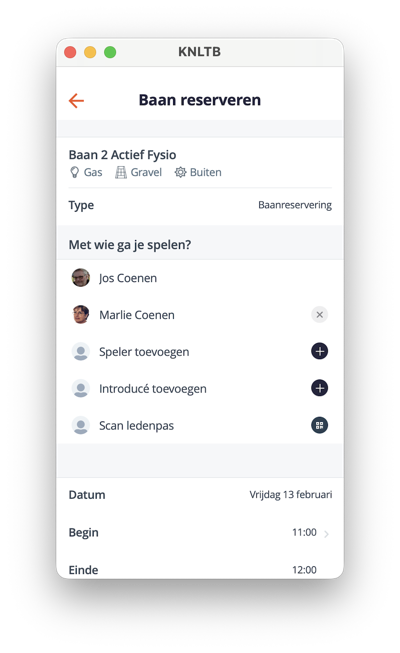
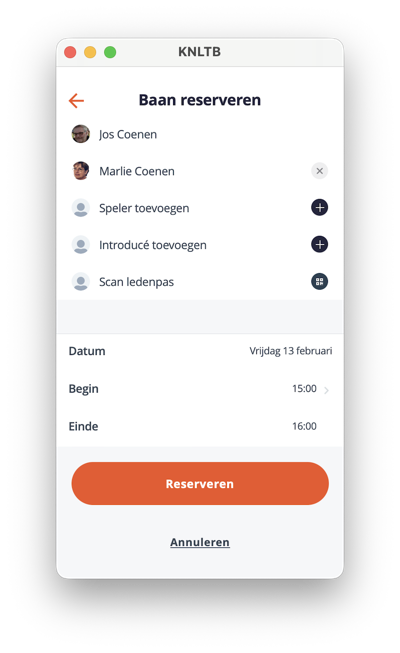
Na de vorige actie verschijnt dit display. Hier kunnen nog meer spelers (tot max. 4) toegevoegd worden.
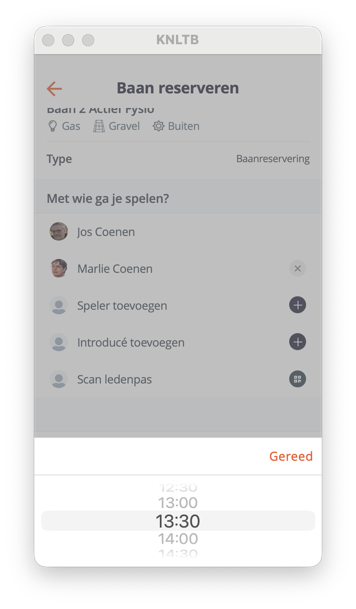
Door beneden op het tijdstip te klikken kan dit ook worden aangepast. Daarna gereed.
Klik op reserveren om de reservatie te bevestigen.
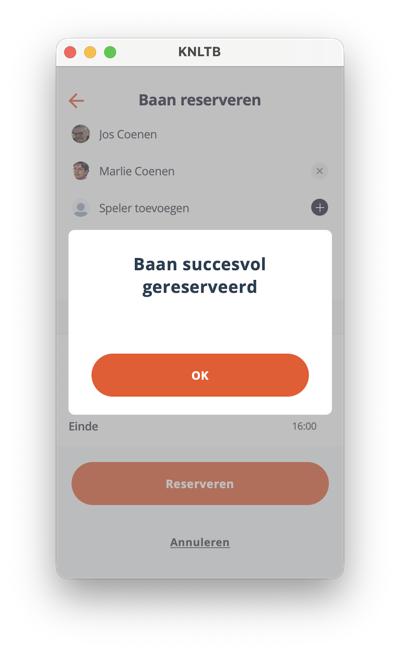
Klik op OK.
Teken dat de baan is gereserveerd tussen de 2 tijdstippen.
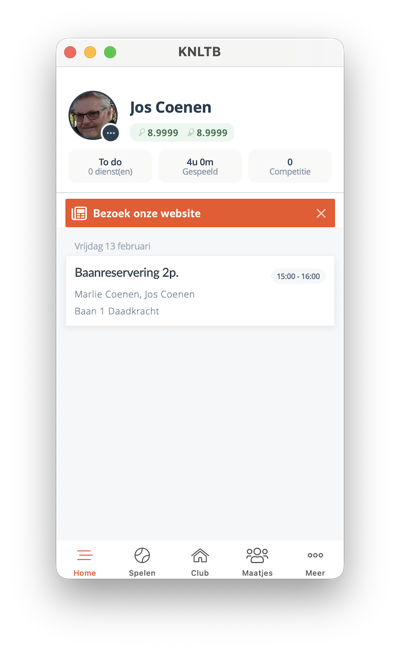
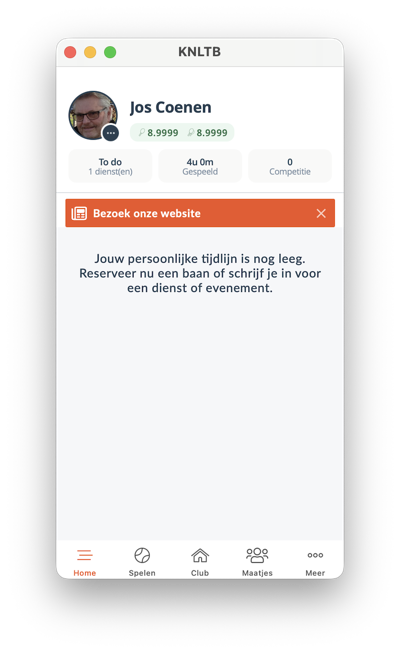
Klikken op "Home" linksonder presenteert de activiteiten op je tijdlijn.
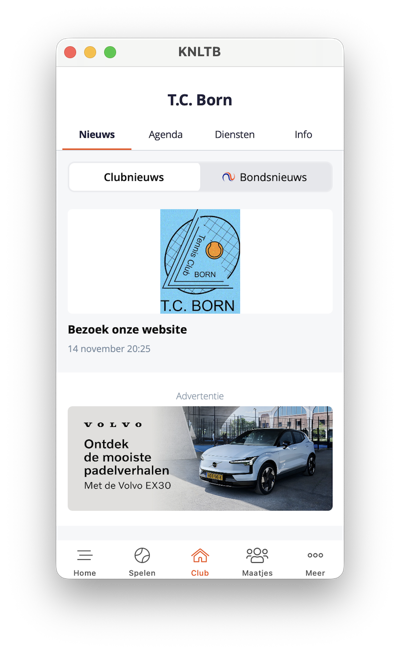
De optie "Club" beneden opent dit venster.
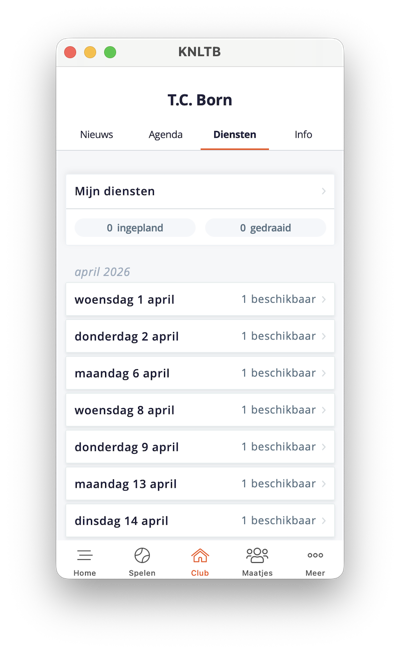
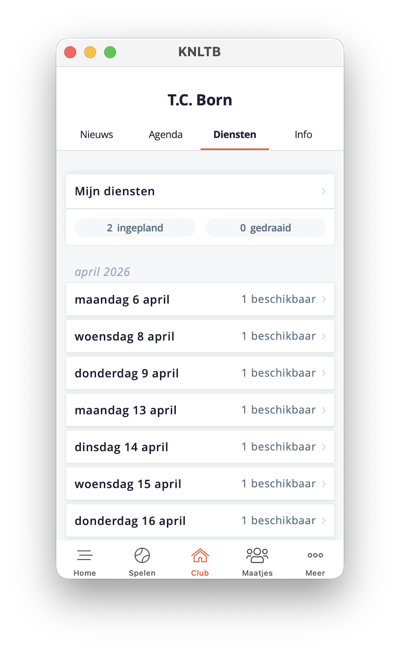
Hier vind je de optie "Diensten" voor het plannen van een kantinedienst.
De optie "Diensten" opent dit venster met een overzicht van de te plannen diensten.
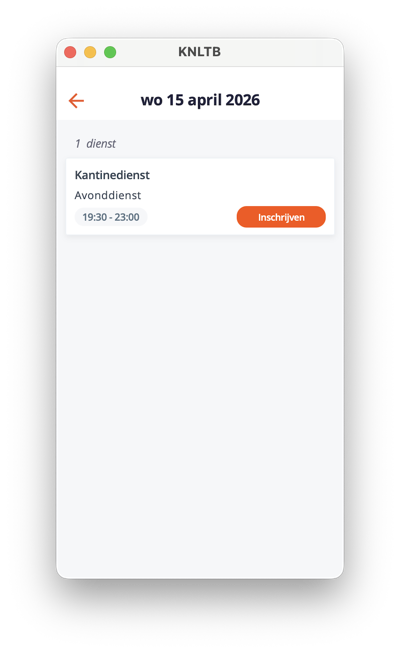
Een klik op de gewenste datum opent dit venster met de optie [Inschrijven].
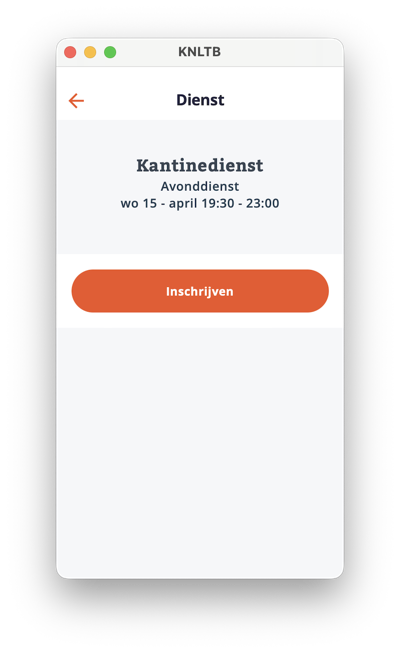
Klik op [Inschrijven]
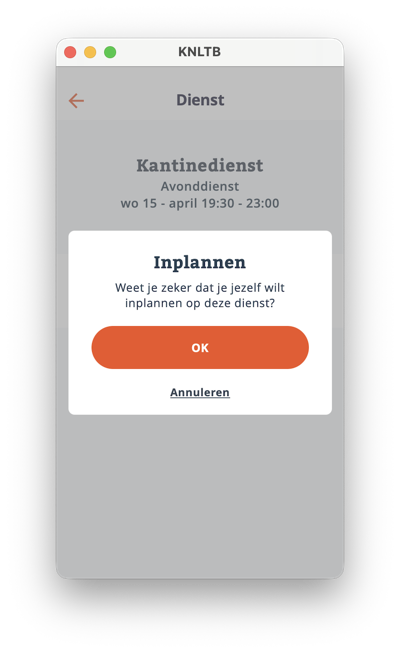
Klik op [OK].
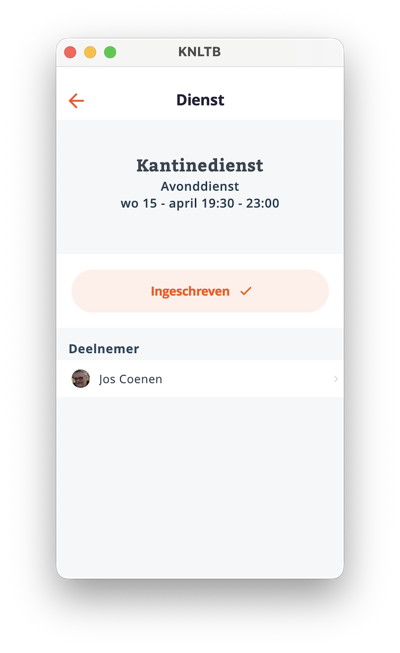
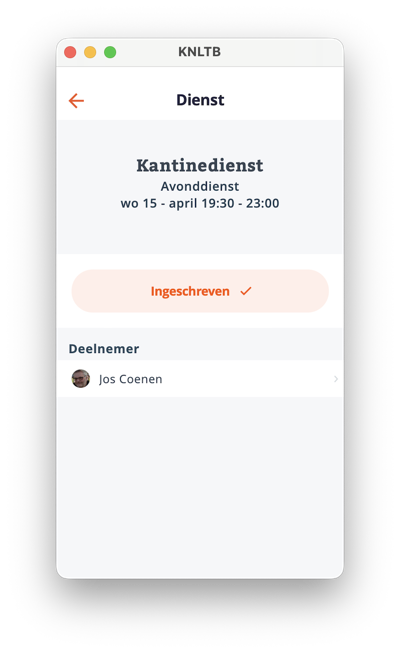
[Ingeschreven] verschijnt met jouw naam.
Klik dan op de rode pijl linksboven.
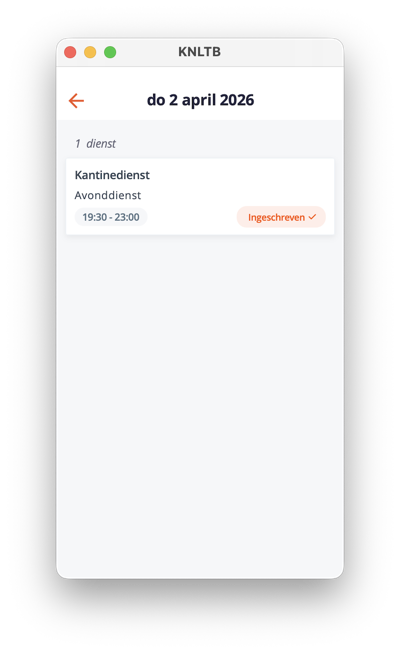
Klik op de rode pijl.
Na de klik op de rode pijl in het vorige venster verschijnt dit venster met de linksonder de optie "Home". Klik op "Home".
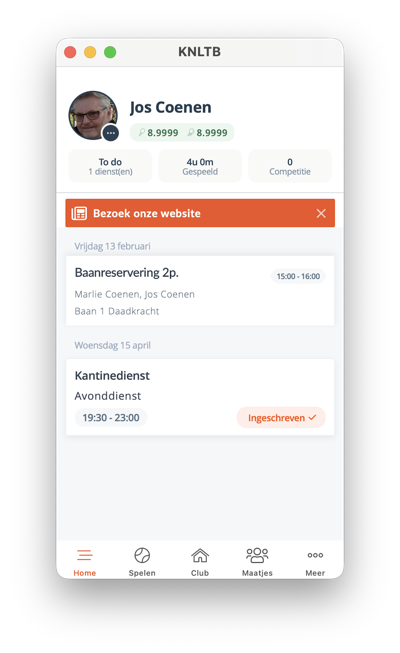
De klik op de optie "Home" in het vorige venster geeft een overzicht met alle activiteiten de je gepland hebt. Vanuit dit venster kun je ook activiteiten annuleren.
Klik op "Baanreservering".
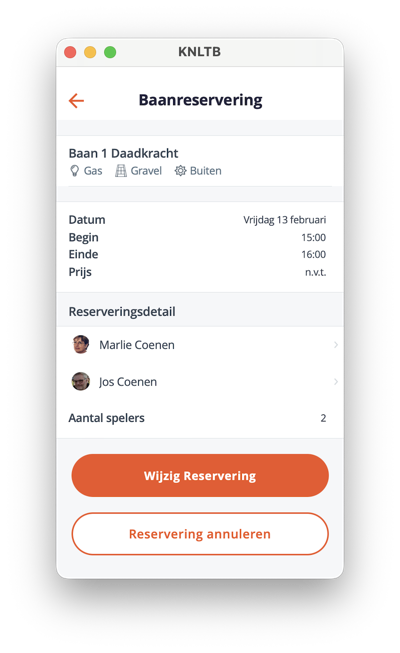
De klik op "Baanreservering" in het vorige venster opent dit venster met de beide hier getoonde opties.
Klik op [Reservering annuleren].
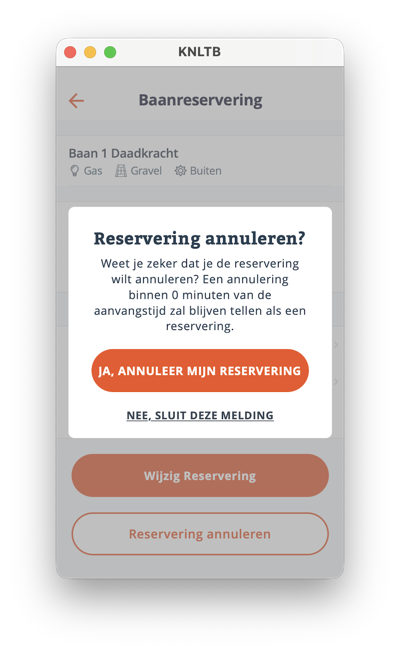
Klik op [Ja, annuleer mijn reservering]
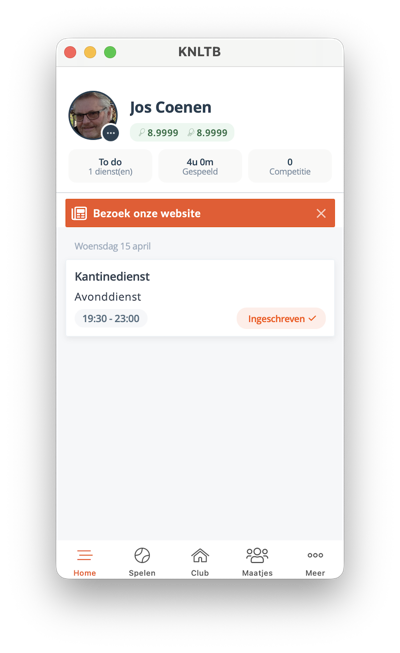
Terug naar "Home" voor annuleren Kantinedienst.
Klik op [Ingeschreven].
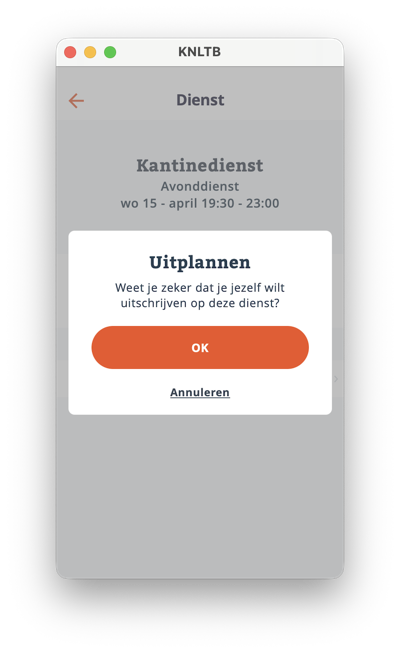
Klik op [Ingeschreven.]
Klik op [OK].
Alle activiteiten zijn verwijderd.

